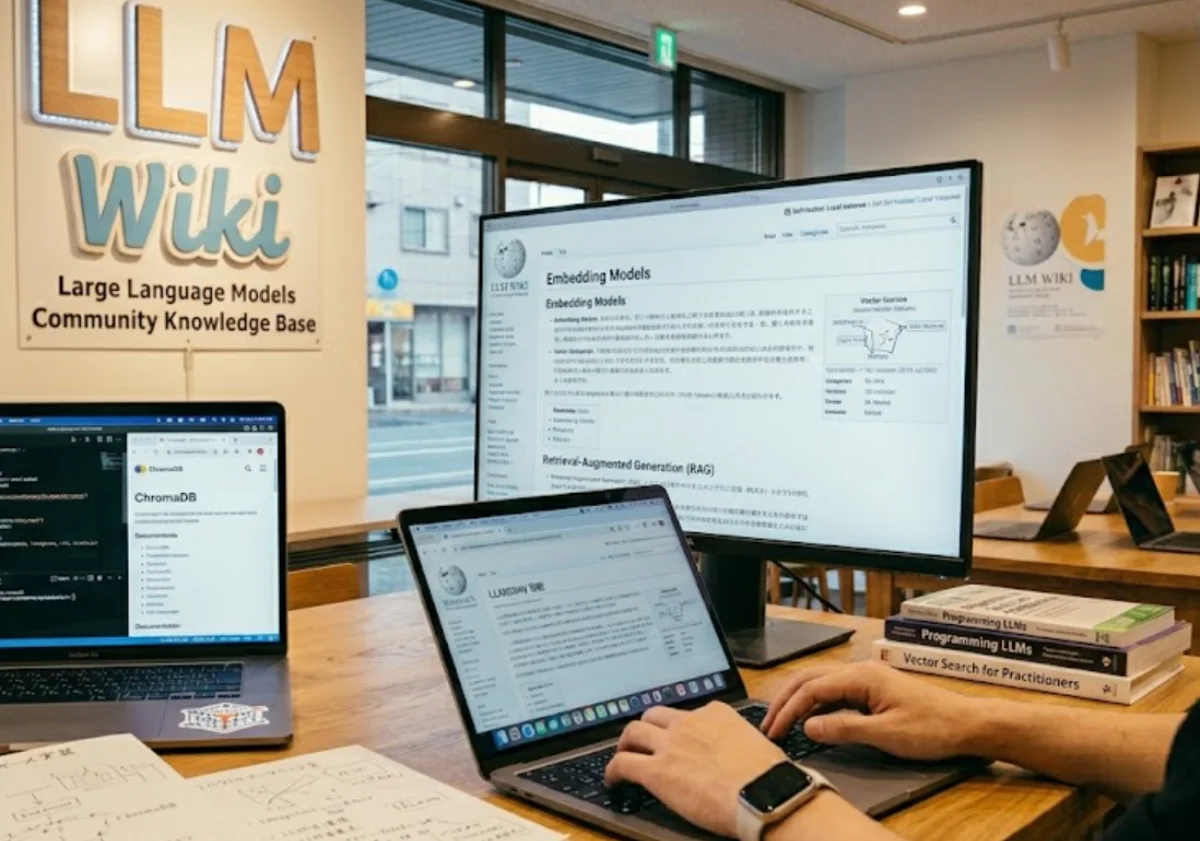
前回の記事では、元Tesla AIディレクターのアンドレイ・カルパシーが提唱したLLM Wikiというアイデアを紹介しました。AIが自分で育てる個人ウィキペディア、という発想はとても魅力的でしたが、で、実際どうやって作るの?という声をいただきました。
この記事ではその疑問に正面からお答えします。プログラミング未経験でも今日から始められる方法から、エンジニア向けの本格的な自動化まで、難易度別に3段階で実装方法を丁寧に解説します。
まずは自分のレベルに合った方法を選んで、小さく始めてみてください。
実装前に知っておきたい、共通の準備
どの難易度で始めるにしても、フォルダ構成だけは共通です。最初にこの2つのフォルダを用意しておきましょう。
デスクトップやドキュメントフォルダの中にMyWikiという名前のフォルダを作り、その中にrawとwikiという2つのサブフォルダを作ります。rawフォルダには自分が読んだ記事・PDFなど元資料を入れるだけで、AIがその内容を読み込みます。wikiフォルダはAIが書くスペースで、自分では基本的に触りません。
この人間が入れる場所とAIが書く場所をはっきり分けるのがLLM Wiki成功の大前提です。
豆知識:マークダウン(.md)ファイルとは?
LLM Wikiはすべてマークダウンという形式のテキストファイルで管理します。特別なソフトがなくてもメモ帳で開けるシンプルなテキストで、見出しや太字などの書式を記号で表現します。たとえば# タイトルと書くと大見出しになります。将来どんなツールに移っても読めるので、データが特定のサービスに縛られない安心感があります。
難易度1:今すぐ始められる、手動コピー方式
特別なツールのインストールは一切不要です。ChatGPTやClaude.aiの無料プランだけで今日から始められます。
やり方
まず、rawフォルダに読みたい記事やPDFを入れます。次に、そのファイルをClaude.aiやChatGPTにアップロードして、以下のような指示文(プロンプト)を送ります。
プロンプトの例はこうなります。
このファイルを読んで、以下の3つを日本語で作成してください。
1つ目は要約ページ(ファイル名:wiki/記事タイトル.md)として、300字程度の要約と重要なキーワードを3〜5個書いてください。
2つ目は既存ページとの関連として、このテーマと関係しそうなトピックを箇条書きで挙げてください。
3つ目はindex.mdへの追記内容として、一行で内容を説明する文章を書いてください。
AIが返してきたマークダウンのテキストをコピーして、wikiフォルダの中に新しいテキストファイルとして保存します。拡張子は.mdにしてください。これだけです。
メリットとデメリット
メリットはコストゼロ・インストールゼロで今日から始められることです。
仕組みを理解しながら進められるので、LLM Wikiがどういうものかを体感するのに最適です。デメリットは毎回手動でコピーする手間がかかること、そしてファイルが増えてくると管理が煩雑になってくることです。まず自分の使い方を見極めるための入門として割り切るのが良いでしょう。
難易度2:本命構成、Obsidian + Claude Code
ここからが本格的なLLM Wiki構成です。少し準備が必要ですが、一度セットアップすれば資料を入れたらあとはAIに話しかけるだけという快適な環境が手に入ります。エンジニアでなくても挑戦できる内容です。
必要なもの
Obsidian(無料のマークダウンエディタ)とClaude Code(Anthropicが提供するAIエージェントのCLIツール)の2つです。Claudeのアカウントが必要になるので、持っていない場合は事前に作成しておいてください。
ステップ1:Obsidianをインストールする
obsidian.mdにアクセスしてアプリをダウンロードします。インストール後に新しいVault(保管庫)を作成を選び、先ほど作ったMyWikiフォルダを指定します。これでObsidianがMyWikiフォルダを管理してくれるようになります。
Obsidianを使う理由は、マークダウンファイルをリンクや検索機能付きで快適に閲覧できるからです。グラフビューという機能を使うと、ページ同士のつながりを視覚的なネットワーク図として表示でき、知識の全体像が一目でわかります。
ステップ2:フォルダ構成を整える
MyWikiフォルダの中を以下のように整えます。rawフォルダには元資料を入れます。wikiフォルダはAIが書くスペースです。index.mdという名前の空ファイルを作ります(目次になります)。log.mdという名前の空ファイルを作ります(処理履歴になります)。そしてCLAUDE.mdというファイルを作ります(これが最重要の設計図です)。
ステップ3:CLAUDE.mdを書く(ここが一番重要)
CLAUDE.mdはAIへの仕事の指示書です。ここの内容がウィキの質を決めます。以下のテンプレートをコピーして、CLAUDE.mdに貼り付けて使ってください。
内容はこのように書きます。
rawは元資料(読むだけで編集しない)、wikiは要約と概念ページ(AIが書く)と定義します。
次に新しいファイルを追加されたときの手順として、rawのファイルを読む、要点を抽出してwikiにページを作る、関連する既存ページを更新してリンクを追加する、index.mdに追記する、log.mdに処理記録を追記するという5手順を書きます。
最後にページのフォーマットとして、冒頭に要約を3行書く、関連ページへのリンクを必ず入れる、出典は必ず明記するというルールを書きます。
自分のテーマや目的に合わせてカスタマイズするほど、ウィキの質が上がります。たとえばビジネスリサーチ用なら競合情報と自社情報は必ず別セクションに分けることという指示を加えると良いでしょう。
ステップ4:Claude Codeをインストールする
ターミナル(Macはターミナル.app、Windowsはコマンドプロンプト)を開いて以下を実行します。
npm install -g @anthropic-ai/claude-codeと入力してエンターを押してください。npmが入っていない場合は、nodejs.orgからNode.jsをインストールすると自動的に入ります。
ステップ5:実際に使う
rawフォルダに読みたい資料を入れたら、ターミナルでMyWikiフォルダに移動してclaudeと入力します。
あとは日本語で話しかけるだけです。raw/に新しいPDFを追加しました。CLAUDE.mdのルールに従って処理してくださいと伝えれば、AIが自動でwikiを更新し始めます。
左にターミナル、右にObsidianを開いておくと、ファイルが更新されていく様子をリアルタイムで確認できます。これがカルパシーの言うObsidianがIDE、AIがプログラマーという体験です。
豆知識:index.mdとlog.mdの使い分け
index.mdはウィキの目次です。どんなページがあるかを一覧できるカタログで、AIが質問に答えるときにまずここを読んで関連ページを探します。log.mdは日誌です。いつ何を追加したかの時系列記録で、grepというコマンドで特定の日付の処理を検索できます。この2ファイルがあることで、ウィキが100ページを超えても管理できる状態を保てます。
難易度3:完全自動化、ファイルを入れたら勝手に更新
rawフォルダに資料を入れた瞬間に自動でwikiが更新される仕組みを作る方法です。ある程度のプログラミング知識が必要ですが、考え方だけ理解しておくと将来的に役立ちます。
仕組みはシンプルで、rawフォルダを常時監視するスクリプトを走らせておき、新しいファイルが検出されたらClaude CodeのAPIを叩いて処理するという流れです。
PythonのwatchdogライブラリやNode.jsのchokidarというツールで比較的簡単に実装できます。難易度2に慣れてからチャレンジするのがおすすめです。
データを外に出したくない場合の完全オフライン構成
APIを使うと、プロンプトとウィキの内容がAnthropicやOpenAIのサーバーを通過します。それが気になる場合は、ローカルLLMという選択肢があります。
Ollamaというツールを使うと、LlamaやGemmaといったオープンソースのAIモデルを自分のPC上だけで動かせます。Macの場合はbrew install ollamaでインストールし、ollama pull llama3でモデルをダウンロードするだけです。その後、Claude Codeの代わりにOllama対応のCLIツールを使うことで、一切のデータを外部に出さずにLLM Wikiを運用できます。精度はClaude Codeより落ちますが、個人の機密情報を扱いたい場合の選択肢として有力です。
難易度別まとめ比較
| 方法 | 難易度 | 自動化 | コスト | こんな人に向いている |
|---|---|---|---|---|
| 手動コピー方式 | 簡単 | なし | 無料〜 | まず試してみたい人 |
| Obsidian + Claude Code | 中程度 | 半自動 | API料金 | 本格的に使いたい人 |
| ファイル監視 + 自動化 | 難しい | 完全自動 | API料金 | エンジニアや上級者 |
| ローカルLLM構成 | 中〜難 | 選べる | 無料 | プライバシーを重視する人 |
実装を成功させる3つのコツ
コツ1:小さく始める
最初から全部の資料を入れようとしないことが大切です。まず1つのテーマに絞って10〜20本の記事だけで始めてみましょう。ウィキが使いやすいかどうかを確認してから、徐々に広げるのが現実的です。カルパシー自身もまず1つのトピックで始めてみてと勧めています。
コツ2:CLAUDE.mdに時間をかける
CLAUDE.mdの内容がウィキの質を決定的に左右します。
どんなフォーマットで書いてほしいかどんなときに新しいページを作るかどんなリンクを張るかを具体的に書けば書くほど、AIの仕事が安定します。最初は簡単なルールから始めて、使いながら少しずつ育てていくのがコツです。
コツ3:定期的にLint(健全性チェック)をする
ウィキが大きくなってきたら、定期的にAIに全体をチェックさせましょう。
矛盾しているページはないか、古い情報はないか、リンクが切れているページはないか確認してと依頼するだけです。人間が諦めてしまうメンテナンス作業を、AIに定期的に任せることでウィキの品質を保てます。
実装方法よりもカスタマイズが重要
LLM Wikiの実装は、思ったよりずっとシンプルです。フォルダを2つ作って、AIに指示を出すだけで始められます。難易度1の手動方式なら今日の午後には試せます。
最大のポイントは完璧な仕組みを最初から作ろうとしないことです。カルパシーもこのアイデアをコードではなくコンセプトとして共有したと言っています。実装の詳細は自分のスタイルや目的に合わせて育てていくものです。まずは小さく始めて、使いながら自分だけの形に仕上げていきましょう。


コメント