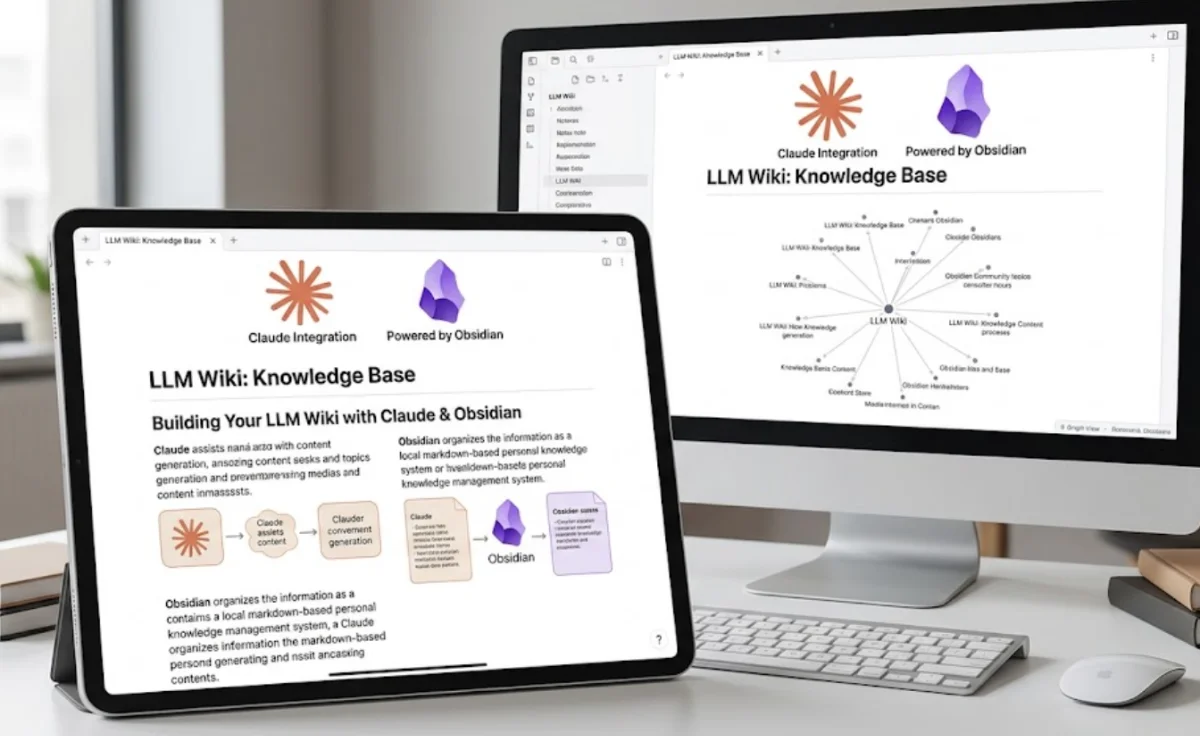
前回の記事では、Andrej Karpathyが提唱したLLM Wikiというアイデアと、その実装方法を紹介しました。
今回はさらに一歩踏み込んで、Claude CoworkとObsidianを組み合わせた実装の完全な仕様をまとめます。結局どんな構成で、何をどこに入れて、どう使うのかを一枚の仕様書として整理しました。これを読めば全体像が把握できます。
ターミナルもプログラミングも不要です。必要なのはClaude DesktopとObsidianだけ。セットアップから日常の使い方まで、順を追って解説します。
この仕組みの概要
LLM WikiをCoworkで実装する仕組みは、一言で言うとraw/に資料を入れたら、あとはCoworkがwikiを育ててくれるというものです。
従来のAI活用(RAG)では、ChatGPTにファイルをアップロードしても毎回ゼロから検索し直します。知識は積み上がらず、チャットが終われば消えます。
Coworkが資料を読み込むたびに既存の知識と照合・統合し、矛盾を記録し、関連ページをリンクします。問うたびに知識ベースが深化していきます。
必要なもの
Claude Desktop(Pro・Max・Team・Enterpriseプランのいずれか)とObsidian(無料)の2つだけです。CoworkのProjectsという機能を使うことで、セッションをまたいだ記憶の維持が可能になります。
フォルダ構成
まずデスクトップやドキュメントフォルダにMyWikiというフォルダを作り、以下の構成を用意します。
MyWiki/
├── CLAUDE.md         ← 運用ルール(Coworkが自動読み込み)
├── memory.md         ← Coworkが自動生成・更新するメモリ
├── raw/              ← 未処理資料を入れる場所(人間が操作)
├── raw/done/         ← 処理済み資料(Coworkが自動移動)
├── vault/            ← wikiページ本体(Coworkが書く)
├── vault/index.md    ← 全ページの目次
└── vault/log.md      ← 処理履歴(追記専用)
人間が触るのはraw/だけです。それ以外のフォルダとファイルはすべてCoworkが自動的に管理します。ObsidianはMyWikiフォルダ全体をVaultとして開き、vault/の中身をグラフビューで閲覧するために使います。
各ファイルの役割:
CLAUDE.mdはCoworkがフォルダを開いたときに自動で読み込む指示書です。memory.mdはCoworkのProjectsがセッションをまたいで記憶を保持するために自動生成・更新するファイルで、手動で編集する必要はありません。vault/index.mdは全wikiページの目次で、Coworkが質問に答えるときにまず参照します。vault/log.mdは処理履歴の時系列記録で、いつ何を処理したかを確認できます。
CLAUDE.mdの全文
MyWikiフォルダの直下にCLAUDE.mdというファイル名で以下の内容を保存してください。
これがこの仕組みの心臓部です。Coworkはフォルダを開くたびにこのファイルを自動で読み込み、記載されたルールに従って動作します。
# LLM Wiki 運用ルール

## このwikiの目的
raw/の資料を読み捨てにせず、知識として積み上げる。
新しい資料を追加するたびに、既存の知識全体が更新・深化する。

## フォルダの役割
- raw/            : 未処理の新しい資料を入れる場所
- raw/done/       : 処理済みの資料(処理後にここへ移動)
- vault/          : 要約・概念ページ置き場(あなたが書く場所)
- vault/index.md  : 全ページの目次(毎回更新する)
- vault/log.md    : 処理履歴(追記専用)
- memory.md       : Coworkが自動生成・更新するセッションまたぎのメモリ

## Ingest(資料を取り込む)
1. raw/の未処理ファイルだけを読む
2. 情報を3種類に分けて整理する
   - 事実・データ(出典を明記)
   - 推論・解釈(事実と明確に区別する)
   - 未解決の疑問・今後調べるべきこと
3. vault/に新しいページを作る
4. 既存ページとの照合を必ず行う
   - 補強できる既存ページ → 更新してリンク追加
   - 矛盾する既存ページ → 矛盾として明記
   - 複数ページにまたがる → 横断リンクを追加
5. vault/index.mdに新ページの一行説明を追記する
6. vault/log.mdに日付・ファイル名・作成ページ名を追記する
7. 処理済みファイルをraw/done/に移動する

## Query(質問に答える)
1. vault/index.mdを読んで関連ページを特定する
2. 該当ページを読んで回答を生成する
3. 以下のいずれかに該当する回答はvault/に新ページとして保存する
   - 複数ページを横断して初めて出た結論
   - 今後また聞かれそうな比較・分析
   - 新しい疑問や調査すべき方向性の発見

## Lint(メンテナンス・週次スケジュール推奨)
以下を確認してリストアップする
- ページ間で矛盾している記述
- 新しい資料によって古くなった記述
- どこからもリンクされていない孤立ページ
- 言及はあるが独立ページのない重要概念
- 調べると知識が深まりそうな未解決の疑問

## ページのフォーマット
- 冒頭に要約を3行以内で書く
- 事実と推論を本文中で明示して区別する
- 関連ページへのリンクを必ず入れる
- 出典(元ファイル名)を末尾に記載する
初期セットアップの手順
ステップ1:フォルダとファイルを作る
MyWikiフォルダを作成し、上記の構成通りにraw/・raw/done/・vault/の3つのサブフォルダを作ります。vault/の中にindex.mdとlog.mdという名前の空のテキストファイルを作成します。MyWikiフォルダの直下にCLAUDE.mdを作成し、上記の全文を貼り付けて保存します。memory.mdはCoworkが自動生成するので、自分で作る必要はありません。
ステップ2:ObsidianのVaultを設定する
Obsidianを起動するとようこそ画面が出ます。既存のフォルダをVaultとして開くを選択し、MyWikiフォルダを指定します。左側にファイル一覧が表示されれば設定完了です。左下のグラフビューアイコンをクリックすると、vault/のページ同士のつながりをネットワーク図で確認できます。
ステップ3:CoworkでProjectを作る
Claude DesktopのCoworkタブを開き、左サイドバーのProjectsから新規プロジェクトを作成します。プロジェクト名をLLM Wikiなどにして、MyWikiフォルダを紐付けます。これによりCLAUDE.mdが毎回自動で読み込まれ、memory.mdでセッションをまたいだ記憶が維持されます。Projectsを使わないとセッションをまたぐたびにCoworkが文脈を忘れるので、この設定は必須です。
日常の使い方
| やること | 操作 | Coworkへの一言 |
|---|---|---|
| 資料を追加する | raw/にファイルを入れる | raw/に新しいファイルを追加しました。処理してください |
| 質問する | Coworkに話しかける | 〇〇についてvault/を参照して教えてください |
| メンテナンス | Lintを依頼する | vault/全体をLintしてください |
| 結果を確認する | Obsidianで閲覧 | 操作不要。Obsidianが自動で反映 |
| Lintを自動化する | /scheduleで設定 | 毎週日曜朝9時にLintを/scheduleしてください |
役割分担の整理
| 作業 | 担当 |
|---|---|
| raw/への資料追加 | 人間 |
| vault/のページ生成・更新・リンク | Cowork |
| index.md・log.mdの更新 | Cowork |
| memory.mdの管理 | Cowork(自動) |
| Lintのスケジュール設定 | 人間(/scheduleで一度だけ) |
| vault/の閲覧・探索 | 人間(Obsidianで) |
注意事項
CoworkはClaude Desktopを開いている間だけ動作します。スケジュールタスクもPC起動中・アプリ起動中のみ実行されます。PCがスリープしていると実行されないので注意してください。
ファイルの削除はCoworkが必ず確認ダイアログを出す仕様になっています。raw/の元資料が意図せず消えることはありませんが、念のため大切な資料はバックアップしておくことをおすすめします。
CoworkはチャットよりもトークンをNO多く消費します。Proプランの場合は複数ファイルをまとめて処理するなど、セッションを効率的に使うと節約できます。
memory.mdはCoworkが自動で管理するファイルです。手動で編集しないでください。内容を確認したい場合はObsidianで開いて読むだけにとどめてください。
この仕組みが解決すること:
ウィキが続かない最大の理由はメンテナンスのコストです。相互参照の更新、要約の最新化、矛盾の解消。これらの作業は価値が増えるスピードより速く負担が積み重なるため、人間は諦めてしまいます。Coworkはこの問題を根本から解決します。AIは飽きず、相互参照の更新を忘れず、一度のセッションで複数ページを更新できます。人間の仕事はraw/に資料を入れることと、良い質問をすることだけです。
あとは育てていく
この仕様書の通りに設定すれば、Claude CoworkとObsidianで本格的なLLM Wikiが動き始めます。セットアップで一番大切なのはCLAUDE.mdの内容とCoworkのProjectsへの紐付けの2点です。この2つさえ正しく設定すれば、あとはraw/に入れて→処理してと言うだけで知識ベースが育ち続けます。

コメント